

모루의 IT사전
PDF파일변환 프로그램 없이 윈도우11 맥북 스마트폰 3분 해결 방법 본문

정보 기준일: 2026년 6월 16일
공식 출처: 마이크로소프트 및 애플 공식 지원 문서, 삼성전자 공식 사용자 가이드
갑작스럽게 중요한 문서나 사진을 이메일로 보내야 할 때, 규격에 맞춰 정리해야 하는 순간이 오곤 해요. 일상에서 자주 마주하는 다양한 크기와 형태의 사진들을 공인 규격 서류 봉투에 한데 모아 깔끔하게 정리하듯, PDF파일변환은 문서 전달의 기본 예절이 되었어요. 그런데 매번 변환을 위해 정체 모를 프로그램을 새로 깔거나 불안한 무료 사이트에 파일을 업로드하는 건 되게 번거롭고 찝찝하잖아요.
사실 우리 컴퓨터와 스마트폰에는 이미 이런 작업을 눈 깜짝할 사이에 처리해 줄 숨은 편의 기능들이 전부 들어가 있거든요. 이 글에서는 윈도우11, 맥북, 스마트폰 기기 자체에 내장된 도구만으로 외부 프로그램 설치 없이 깔끔하게 변환을 마치는 법을 알아볼게요. 함께 천천히 확인해 봐요.
목차
- 윈도우11 환경에서 프로그램 없이 빠르게 변환하기
- 맥북 사용자를 위한 초간단 PDF파일변환방법 두 가지
- Q. 아이폰 스마트폰 앨범 사진을 1초 만에 PDF JPG 변환하려면 어떻게 하나요?
- Q. 안드로이드 갤럭시 스마트폰 화면에서는 어떻게 하나요?
- 한눈에 정리
1. 윈도우11 환경에서 프로그램 없이 빠르게 변환하기
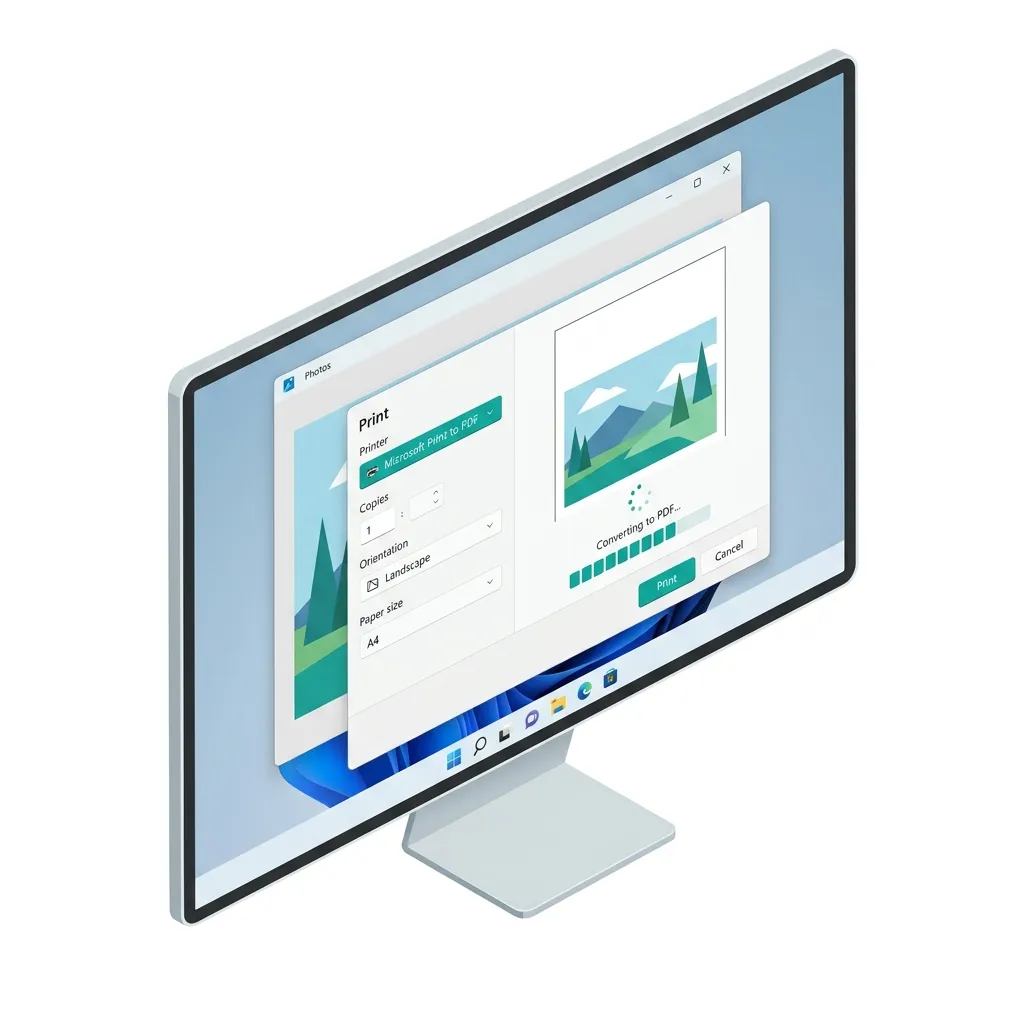
- 핵심 요약: 윈도우11 기본 사진 앱이나 파일 탐색기에서 이미지를 선택하고 단축키 Ctrl+P 또는 인쇄 메뉴를 누른 뒤 프린터를 Microsoft Print to PDF로 설정하여 인쇄하면 즉시 변환돼요.
우리가 사무실이나 가정에서 가장 흔하게 사용하는 윈도우11 운영체제에는 이미지 파일을 규격화된 문서로 인쇄해 주는 가상 프린터 기능이 기본적으로 들어가 있어요. 이 기능은 복잡한 설정 없이 클릭 몇 번만으로 이미지 파일을 깔끔한 문서로 만들어 줘요. 직장 동료에게 영수증 사진을 묶어서 보낼 때나 관공서에 서류 스캔본을 제출할 때 정말 요긴하게 쓰이거든요.
가장 쉬운 방법은 파일 탐색기에서 원하는 사진들을 마우스로 선택한 뒤 우클릭을 하는 거예요. 다음 순서대로 클릭해 볼까요?
- 마우스 선택: 변환하려는 사진들을 마우스 드래그로 한꺼번에 선택해 줘요.
- 인쇄 클릭: 선택 영역 위에서 마우스 우클릭을 한 뒤 메뉴에서 [인쇄] 항목을 선택해요.
- 가상 프린터 지정: 인쇄 옵션 창이 뜨면 프린터 목록을 클릭해서 [Microsoft Print to PDF]를 지정해 줘요.
- 저장 및 완료: 우측 하단의 [인쇄] 버튼을 누르고, 저장할 위치와 이름을 입력하면 끝이에요.
이 가상 프린터는 종이로 출력하는 대신 파일로 저장해 주는 역할을 하거든요. 모루의 IT사전에서 직접 사용해 본 결과, 일반 사진뿐만 아니라 문서 스캔본까지 아주 또렷하고 깔끔한 화질로 저장돼서 업무용 서류 제출 시 매우 유용해요. 이렇게 PDF파일변환 기능을 실행하면 여러 개의 사진이 순서대로 정돈된 단일 문서 파일로 완성돼요.
윈도우에 기본 탑재된 사진 앱을 열어서 직접 작업할 수도 있어요. 사진 앱에서 변환하고 싶은 사진을 열고 화면 오른쪽 위의 프린터 아이콘을 누르거나 키보드 단축키인 Ctrl + P를 누르면 돼요. 인쇄 대화 상자가 나타나면 마찬가지로 프린터 대상을 PDF 저장용 가상 프린터로 지정하고 인쇄 버튼을 눌러주면 끝이에요. 저장할 위치와 파일명을 입력하라는 창이 뜨면 알아보기 쉬운 이름으로 입력한 뒤 저장을 누르면 사진이 멋진 문서로 바뀐 걸 볼 수 있어요.
2. 맥북 사용자를 위한 초간단 PDF파일변환방법 두 가지
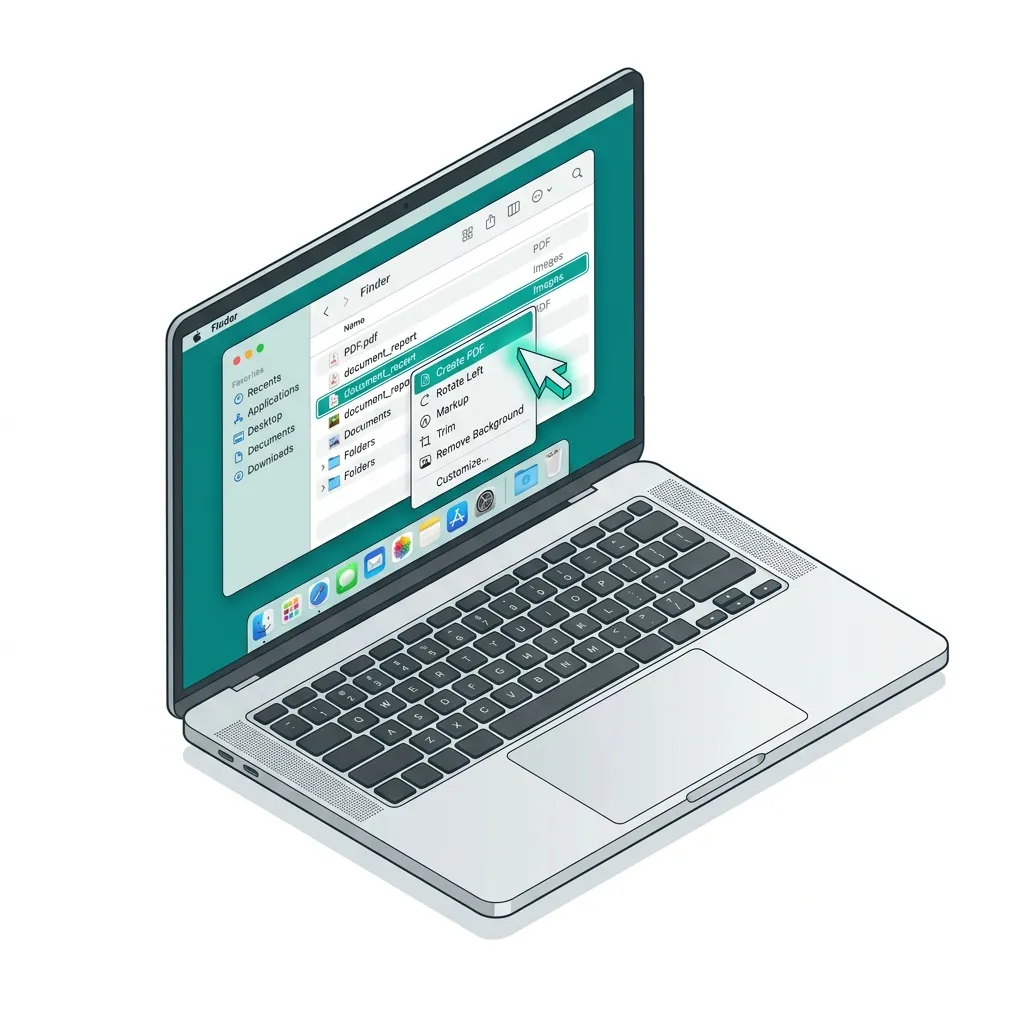
- 핵심 요약: 맥북 Finder에서 이미지를 선택하고 우클릭한 뒤 빠른 동작 메뉴의 PDF 생성을 누르거나, 미리보기 앱의 인쇄 메뉴에서 PDF로 저장을 선택하면 손쉽게 완료할 수 있어요.
애플의 macOS 환경에서도 외부 웹사이트나 유틸리티 프로그램 없이 손쉽게 사진들을 하나의 문서로 묶어낼 수 있어요. 그렇다 보니 맥북 유저들은 별도의 뷰어 프로그램 없이도 운영체제 자체 기능만으로 직관적인 처리가 가능해요. 디자인 시안이나 회의록 사진을 거래처에 깔끔하게 묶어 전달할 때 아주 유용하거든요.
가장 직관적인 PDF파일변환방법 중 하나는 Finder의 빠른 동작 기능을 이용하는 거예요. Finder 빠른 동작을 활용하는 3단계 순서예요.
- 이미지 선택: 맥북 Finder 창에서 문서로 묶고 싶은 여러 장의 이미지를 동시에 마우스로 선택해 줘요.
- 메뉴 열기: 선택 영역 위에서 마우스 우클릭을 하거나 두 손가락으로 트랙패드를 탭해서 컨텍스트 메뉴를 열어줘요.
- PDF 생성 클릭: [빠른 동작] 메뉴의 하위 항목 중에서 [PDF 생성]을 눌러주면 즉시 파일이 만들어져요.
macOS의 기본 앱인 미리보기를 활용하는 것도 훌륭한 길이에요. 미리보기 앱을 활용해 세부 순서까지 조절해 저장하는 순서예요.
- 미리보기 실행: 변환 대상 이미지들을 한꺼번에 미리보기 앱으로 열어줘요.
- 순서 정렬: 왼쪽 창에 나타나는 이미지 목록에서 드래그앤드롭으로 원하는 페이지 순서를 맞춰줘요.
- 인쇄 호출: 상단 메뉴 바에서 [파일] -> [인쇄] 순서로 클릭하거나 단축키
Command + P를 눌러줘요. - PDF로 저장: 새 인쇄 대화 상자의 좌측 아래에 있는 PDF 드롭다운 단추를 누른 뒤, [PDF로 저장]을 선택해 줘요.
굳이 유료 도구를 쓰지 않아도 PDF파일변환 작업을 손쉽게 처리할 수 있어서 편리해요.
Q. 아이폰 스마트폰 앨범 사진을 1초 만에 PDF JPG 변환하려면 어떻게 하나요?
- 핵심 요약: 아이폰 사진 앱에서 이미지를 선택하고 공유 메뉴의 인쇄를 선택한 뒤, 화면을 두 손가락으로 확대하면 즉시 변환되며 이를 파일 앱에 저장하거나 우클릭 대신 길게 눌러 PDF를 생성해요.
모바일 환경에서도 마찬가지로 복잡하게 앱스토어에서 무료 앱을 찾아 헤맬 필요가 없어요. 평소에 손에 쥐고 다니는 기기 자체 기능으로 해결되거든요. 특히 아이폰 유저라면 사진 앱과 파일 앱의 숨겨진 기능을 활용해 눈 깜짝할 사이에 문서를 만들어낼 수 있어요. 급하게 영수증을 모으거나 여러 파일들을 가볍게 공유해야 할 때 아주 유용해요.
먼저 사진 앨범 앱 미리보기의 인쇄 배율을 응용하는 4단계 순서예요.
- 공유 터치: 앨범에서 변환할 사진들을 선택한 뒤 공유 아이콘을 가볍게 눌러줘요.
- 인쇄 선택: 아래로 스크롤하여 목록에 있는 [인쇄] 단추를 탭해요.
- 두 손가락 확대: 화면에 나타나는 인쇄 옵션 중 하단 미리보기 이미지 위에서 두 손가락을 바깥쪽으로 펼치는 핀치 아웃 동작을 실행해요.
- 저장 및 마무리: 사진이 PDF 서류로 임시 전환되면 다시 한번 공유 버튼을 눌러 [파일에 저장]을 지정해 줘요.
스마트폰 앨범에서 이미지 파일들을 가공할 때 이 방법만 알아두셔도 복잡한 스캐너 앱을 따로 켤 일이 거의 없어요. 이렇게 사진 앱을 통해 PDF파일변환 과정을 직관적으로 마칠 수 있어요.
더 간편하게 파일 앱 내에서 직접 파일 앱을 이용하는 3단계 순서로 작업할 수도 있어요.
- 파일 앱 선택: 파일 앱 내에서 변환할 이미지가 들어있는 폴더를 열어줘요.
- 이미지 지정: 우측 상단의 점 3개 메뉴를 눌러 [선택]을 누른 뒤, 변환할 파일들을 터치로 골라줘요.
- PDF 생성: 평소 모바일 기기에서 스캔한 서류나 이미지를 다룰 때 PDF JPG 변환 작업을 터치 한 번으로 해결하는 방법인데요, 오른쪽 하단의 더보기 버튼을 누르거나 화면을 길게 눌러 [PDF 생성] 메뉴를 탭해 주면 끝이에요.

Q. 안드로이드 갤럭시 스마트폰 화면에서는 어떻게 하나요?
- 핵심 요약: 갤럭시 갤러리 앱에서 이미지 선택 후 더보기 메뉴의 인쇄를 눌러 PDF로 저장을 선택하고 저장 버튼을 누르거나, 만들기 메뉴의 PDF 저장을 선택하면 완료돼요.
삼성 갤럭시와 같은 안드로이드 운영체제 기기를 쓰시는 분들도 기본 탑재된 갤러리 앱과 만들기 기능을 이용해 간단하게 작업을 끝낼 수 있어요. 평소 갤럭시 기기에서 PDF JPG 변환 관련 작업을 자주 하시는 분들이라면 매번 웹하드나 변환 사이트를 경유하는 수고를 덜어줄 유용한 방법이에요. 터치 몇 번이면 되니까 퇴근길이나 미팅 대기 시간에도 빠르게 서류를 정리해 보낼 수 있어요.
갤러리 앱 내의 인쇄 출력 경로를 응용하는 4단계 순서예요.
- 더보기 터치: 갤럭시 갤러리 앱에서 원하는 이미지 파일을 터치해서 하나 혹은 여러 개 선택한 후 화면 하단 우측의 더보기(세로 점 3개) 버튼을 눌러줘요.
- 인쇄 선택: 메뉴 중에서 [인쇄] 메뉴를 가볍게 터치해 줘요.
- 프린터 설정: 맨 위 프린터 설정 목록에서 대상을 [PDF로 저장]으로 지정해 줘요.
- 보관함 저장: 화면 우측의 노란색 PDF 다운로드 원형 버튼을 누르고 저장할 문서를 내려받을 폴더를 지정해 완료해요.
이렇게 내 파일 앱의 문서 폴더로 안전하게 내려받아 보관할 수 있어요.
최신 원유아이 버전을 탑재한 갤럭시 모델이라면 더욱 신속한 갤러리 만들기 도구를 사용해 원스톱으로 처리하는 3단계 순서도 지원해요.
- 이미지 다중 선택: 갤럭시 앨범에서 이미지들을 길게 눌러 다중 선택을 진행해요.
- 만들기 탭: 하단 영역에 노출되는 메뉴 중 [만들기]를 탭해 줘요.
- PDF 저장 완료: 화면에 나오는 옵션 목록 중에서 [PDF로 저장] 항목을 가볍게 터치해 주면 그 즉시 서류 저장이 마무리돼요.
오늘 알려드린 여러 기기별 PDF파일변환방법을 기억해 두시면 일상의 문서 작업 속도가 훨씬 빨라질 것이고, 필요할 때마다 편리하게 PDF파일변환을 할 수 있어요.

한눈에 정리
이번에는 기기별 내장 기능을 사용한 PDF파일변환 노하우를 알아봤어요. 윈도우와 맥 같은 데스크톱 PC는 물론이고, 늘 들고 다니는 모바일 기기까지 터치 몇 번이면 누구나 쉽게 문서를 깔끔하게 가공할 수 있어요. 그동안 번거로운 프로그램 설치 때문에 고민하셨다면 이제 기기 내부에 기본으로 깔려 있는 똑똑한 인쇄와 생성 기능들을 백분 활용해 보시기를 바라요.
오늘 당장 가지고 계신 사진 한 장을 골라 내장된 인쇄 메뉴나 빠른 동작 메뉴를 눌러 가볍게 PDF 문서로 바꿔 보세요.

'업무 생산성' 카테고리의 다른 글
| 엑셀 한페이지 인쇄 잘림 오류 1분 만에 해결하는 초간단 방법 (0) | 2026.06.18 |
|---|---|
| 네이버웍스 아직도 돈 내고 쓰시나요 무료 30명 제한 극복과 구글시트 활용법 (0) | 2026.06.17 |
| 네이버클라우드 용량 정리 3분 만에 마이박스 비우는 초간단 방법 4가지 (0) | 2026.06.14 |
| PDF용량줄이기 이메일 첨부 안 될 때 1분 만에 PDF편집 없이 파일 크기 줄이는 팁 (0) | 2026.06.11 |
| NOTION 노션 AI 커스텀 에이전트 아직도 몰랐다면 손해 보는 3분 자동화 (0) | 2026.06.10 |


