

모루의 IT사전
네이버클라우드 용량 정리 3분 만에 마이박스 비우는 초간단 방법 4가지 본문
정보 기준일: 2026년 06월 14일
공식 출처: 네이버플러스 멤버십 공식 고객센터 및 네이버 마이박스 이용약관/요금제 공시
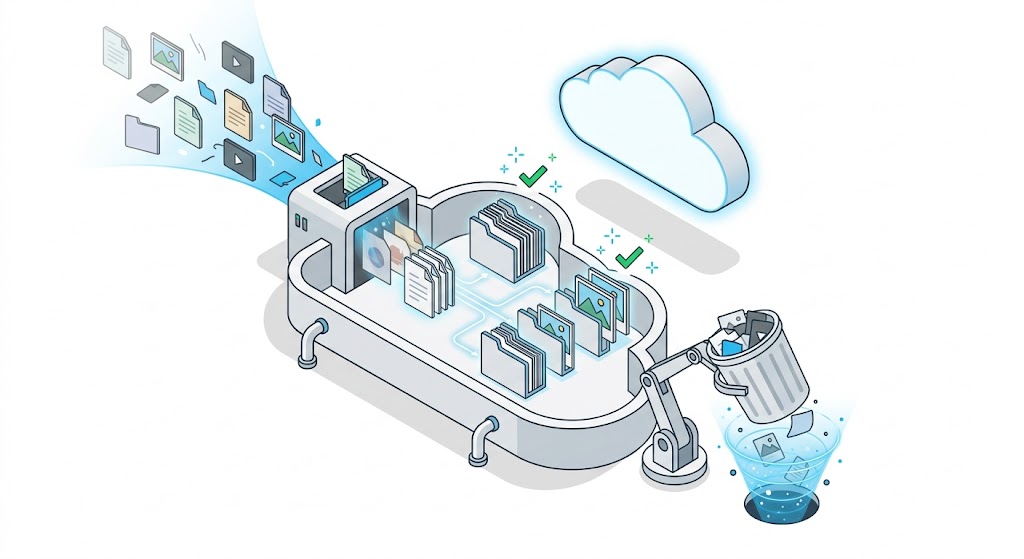
주말 아침, 밀린 휴대폰 사진첩을 정리하거나 중요한 파일을 백업하려고 네이버클라우드를 열었는데, 뜬금없이 '저장 공간이 부족합니다'라는 경고 문구가 뜨면 기운이 쏙 빠지잖아요. 우리가 일상에서 정말 많이 쓰는 네이버의 파일 저장 창고가 예전 이름인 '네이버클라우드'에서 '네이버 마이박스(MYBOX)'로 바뀐 건 다들 알고 계실 거예요. 기본으로 주는 용량이 넉넉한 편이긴 하지만, 스마트폰 사진 백업을 켜두면 순식간에 빨간 불이 들어오곤 하거든요.
저도 처음에는 용량이 꽉 찼다고 해서 무턱대고 유료 요금제 결제부터 해야 하나 고민했었거든요. 그런데 알고 보면 기본 설정 몇 가지만 툭툭 건드려도 숨어 있는 수십 기가바이트(GB)의 공간을 공짜로 되찾을 수 있답니다. 마치 계절이 바뀔 때 옷장을 열어보면, 정작 입을 옷은 없는데 안 입는 옷들로 꽉 차서 새 옷을 넣을 자리가 없는 것과 똑같은 상황이에요. 옷장 아래쪽에 안 쓰는 물건들을 정리하고 상자를 잘 배치하는 것처럼, 마이박스도 몇 군데만 슬쩍 손보면 공간이 몰라보게 넓어지거든요. 정말 간단하니까 모루의 IT사전과 함께 가벼운 마음으로 하나씩 따라 해 볼까요?
목차
- 무료 용량 30GB 채우는 주범과 멤버십 보너스 혜택
- Q. 네이버클라우드 사진 정리할 때 스크린샷 자동 업로드를 막으려면 어떻게 하나요?
- 지워도 용량이 그대로라면? 30일 보관 휴지통 비우기
- 추가 공간이 꼭 필요하다면? 마이박스 요금제 가성비 비교
- 한눈에 정리
1. 무료 용량 30GB 채우는 주범과 멤버십 보너스 혜택
- 핵심 요약: 네이버 마이박스는 모든 사용자에게 기본 30GB의 무료 용량을 제공하며, 네이버플러스 멤버십 회원이라면 추가 요금 없이 80GB 이용권을 보너스로 선택해 넓게 쓸 수 있어요.
네이버 마이박스는 국내 클라우드 서비스 중에서도 가장 후한 기본 무료 용량을 제공하는 서비스예요. 구글 드라이브(15GB)나 애플 아이클라우드(5GB)와 비교해 보면, 기본으로 30GB나 주니까 사진 정리나 백업용으로 엄청 유용하거든요. 그렇지만 이 30GB라는 공간이 언뜻 보기엔 많아 보여도 요새 스마트폰 카메라 화질이 워낙 좋다 보니 몇 달만 쓰다 보면 꽉 차기 일쑤랍니다. 사진 한 장에 5~10MB를 훌쩍 넘어가고 동영상은 기가바이트 단위를 차지하니까요.
그런데 혹시 쇼핑할 때 적립 혜택을 받으려고 네이버플러스 멤버십을 쓰고 계시지는 않나요? 의외로 많은 분이 놓치고 있는 비밀이 있답니다. 멤버십 구독 혜택 중에서 '디지털 콘텐츠' 혜택을 찾아보면 네이버 마이박스 80GB 추가 이용권을 무료로 선택할 수 있거든요. 매달 쇼핑 적립금만 챙기지 마시고, 마이박스 80GB 이용 혜택을 보너스로 선택해 보세요. 무료로 쓸 수 있는 공간이 30GB에서 순식간에 80GB로 대폭 늘어나게 되니까 이것만으로도 당장 용량 부족 스트레스에서 한 걸음 벗어날 수 있답니다. 설정 변경은 네이버 앱의 멤버십 관리 화면에서 터치 몇 번으로 슬쩍 바꿀 수 있으니까 꼭 확인해 보셔요.
2. Q. 네이버클라우드 사진 정리할 때 스크린샷 자동 업로드를 막으려면 어떻게 하나요?
- 핵심 요약: 마이박스 앱 설정의 자동 올리기 메뉴에서 자동 올리기 대상 폴더를 열어 스크린샷이나 카카오톡 다운로드 폴더를 제외하면 불필요한 자동 백업을 차단할 수 있어요.
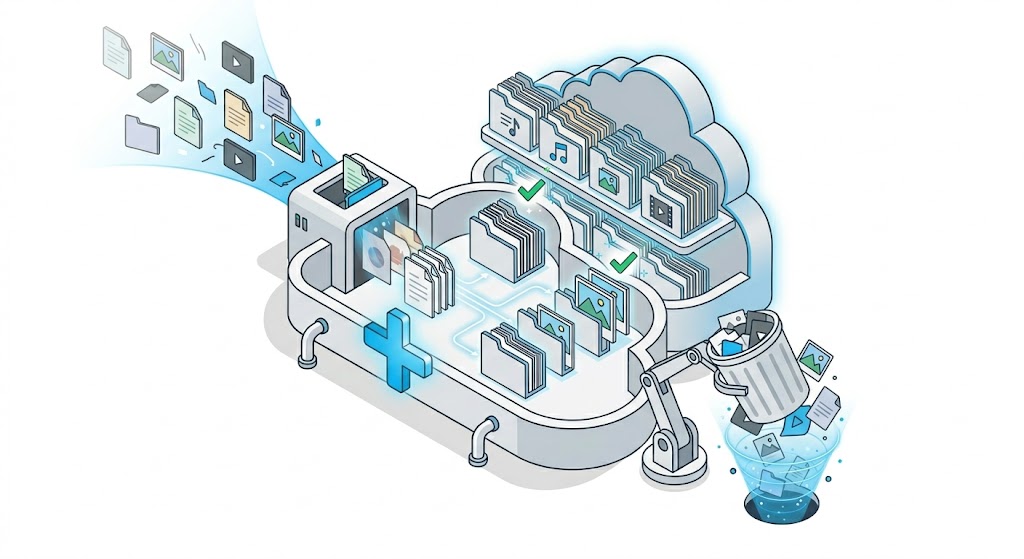
스마트폰에 있는 마이박스 앱을 깔면 보통 편의를 위해 '사진 자동 올리기' 기능을 켜두는 경우가 많아요. 스마트폰으로 찍은 예쁜 풍경이나 가족사진들이 안전하게 네이버클라우드로 백업되니까 정말 든든하거든요. 그렇지만 이 기능이 켜져 있으면 나도 모르는 사이에 스마트폰에 저장된 모든 이미지가 다 올라가게 된답니다. 특히 인터넷 쇼핑하다가 캡처한 상품 정보, 은행 이체 확인증, 심지어 친구들과 카카오톡에서 주고받은 웃긴 짤방 이미지들까지 전부 클라우드로 전송되어 쌓이게 되는 거지요.
이런 불필요한 이미지 백업을 막는 초간단 해결 방법이 있어요. 바로 자동 백업 대상에서 스크린샷과 카카오톡 폴더를 쏙 제외하는 설정이랍니다. 마이박스 앱을 켜고 아래 경로대로 차근차근 따라 해 볼까요?
먼저 마이박스 앱 오른쪽 아래에 있는 프로필 아이콘이나 [더보기] 메뉴를 눌러 줘요. 그런 다음 오른쪽 윗부분에 보이는 톱니바퀴 모양의 [설정] 아이콘을 터치해 줍니다. 설정 화면에 들어가면 중간쯤에 [자동 올리기]라는 메뉴가 보일 거예요. 이 메뉴를 누르고 아래로 내려가다 보면 [자동 올리기 대상 폴더]라는 항목이 나온답니다.
여기를 클릭해 보면 카메라로 찍은 사진(DCIM) 외에도 내 스마트폰에 있는 다양한 폴더 목록이 쫙 뜰 거예요. 이 중에서 '스크린샷(Screenshots)' 폴더와 'KakaoTalk' 혹은 'Download' 폴더의 체크박스를 해제해 주세요. 이렇게 세팅해 두면 오직 휴대폰 카메라로 찍은 진짜 사진들만 백업되고, 쓸데없는 캡처 화면이나 다운로드 파일들은 클라우드 용량을 갉아먹지 않게 차단할 수 있어요.
데이터 요금 폭탄을 피하기 위해 Wi-Fi 연결 시에만 업로드되도록 하는 꿀팁도 같이 적용해 두는 것이 좋아요. 모바일 앱 설정에서 '모바일 네트워크(3G/LTE/5G) 사용' 스위치를 꺼두면 데이터 요금 걱정 없이 와이파이가 켜졌을 때만 백업이 시작되거든요.

3. 지워도 용량이 그대로라면? 30일 보관 휴지통 비우기
- 핵심 요약: 마이박스에서 삭제한 파일은 즉시 지워지지 않고 휴지통에 30일 동안 머무르기 때문에, 수동으로 휴지통 비우기를 완료해야 비로소 실제 저장 공간이 늘어나요.
회사에서 메일 용량이 가득 차서 메일을 수십 개 지웠는데도 용량 경고가 사라지지 않아 당황했던 경험이 한두 번씩은 있으시지요? 네이버 마이박스에서도 똑같은 일이 벌어지곤 한답니다. 클라우드에 들어가서 용량을 줄이겠다고 오래된 동영상이나 대용량 사진들을 골라 열심히 삭제 버튼을 눌렀는데, 어라? 상단의 용량 그래프는 여전히 붉은색으로 꽉 차 있는 상태를 가리키고 있는 거지요.
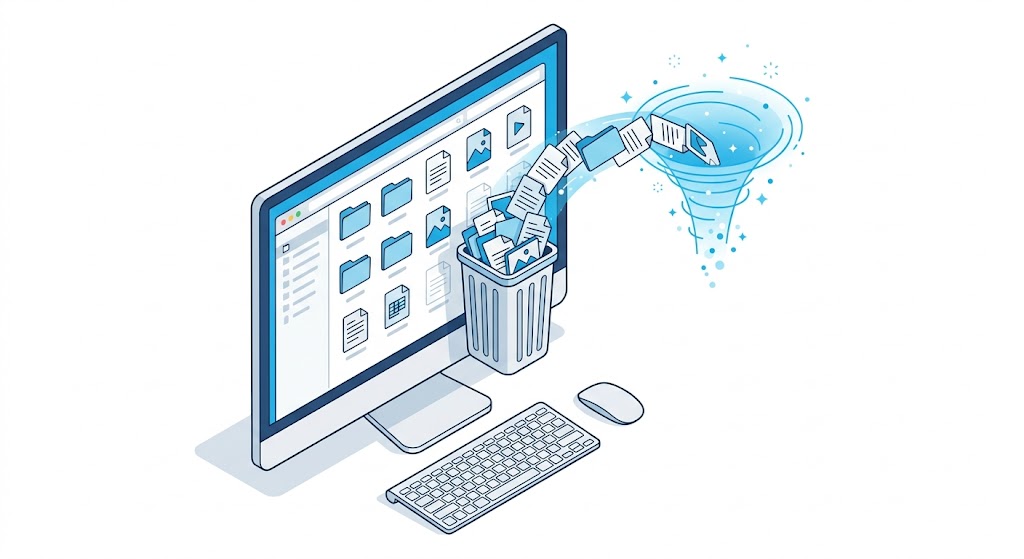
이유는 바로 '휴지통' 때문이랍니다. 우리가 컴퓨터 바탕화면에서 파일을 지워도 휴지통으로 들어가는 것처럼, 마이박스에서 지운 파일들도 즉시 완전히 사라지지 않고 일단 휴지통이라는 안전장치로 이동하거든요. 실수로 중요한 파일을 지웠을 때 되살릴 수 있도록 배려해 둔 기능이지요. 휴지통에 들어간 파일들은 30일 동안 안전하게 보관되다가 기간이 지나면 자동으로 영구 삭제되게 설계되어 있어요.
그렇기 때문에 당장 내 클라우드의 꽉 찬 공간을 비워서 새 파일을 올려야 하는 상황이라면, 휴지통 속에 갇혀 있는 파일들을 수동으로 말끔히 비워 줘야만 해요. 방법은 아주 쉽답니다. 모바일 앱에서는 왼쪽 위의 삼선 모양 [메뉴]를 누르고 아래쪽에 있는 [휴지통]으로 들어가서 [휴지통 비우기] 버튼을 눌러 주면 끝나요. PC 웹 화면에서도 왼쪽 아래 메뉴창에 있는 [휴지통]을 클릭한 뒤 상단의 [휴지통 비우기]를 실행하면 즉시 수십 기가의 공간이 뻥 뚫리는 걸 확인하실 수 있을 거예요.
4. 추가 공간이 꼭 필요하다면? 마이박스 요금제 가성비 비교
- 핵심 요약: 네이버 마이박스는 80GB(월 1,650원)부터 2TB(월 11,000원)까지 다양한 단독 요금제를 운영 중이며 연간 요금으로 결제하면 약 17% 저렴하게 이용할 수 있어요.
앞서 알려드린 옷장 정리 방법들을 활용해서 캡처 파일들을 솎아내고 휴지통까지 말끔히 비웠는데도 여전히 보관할 데이터가 너무 많아서 공간이 부족할 수도 있어요. 아이가 태어나서 매일 고화질 육아 동영상을 촬영해 보관한다거나, 업무상 대용량 이미지와 PDF 문서들을 수시로 클라우드 백업해야 하는 분들이라면 결국 유료로 용량을 늘리는 게 가장 속 편한 해결책이 되기도 하거든요.
네이버 마이박스는 단독 유료 요금제 가격이 다른 글로벌 클라우드 서비스에 비해 상당히 합리적으로 잘 구성되어 있는 편이에요. 현재 제공되는 요금제 종류와 가격을 알기 쉽게 표로 정리해 드릴게요.
| 용량 | 월간 요금 | 연간 요금 (약 17% 할인) | 특징 및 권장 대상 |
|---|---|---|---|
| 80GB | 1,650원 | 16,500원 | 가벼운 문서와 일상 사진 보관에 안성맞춤 |
| 180GB | 3,300원 | 33,000원 | 대량의 사진 촬영 및 일반 개인 백업용 |
| 330GB | 5,500원 | 55,000원 | 고화질 사진 및 고용량 영상 보관용 |
| 2TB | 11,000원 | 110,000원 | 가족공유 기능 활용 및 준전문가용 백업 |
요금제를 선택하실 때 드리는 팁이 하나 있어요. 매달 다달이 나가는 구독료가 은근히 신경 쓰인다면 처음부터 연간 결제를 활용하시는 것이 훨씬 경제적이랍니다. 1년 치 요금을 한 번에 납부하면 약 17% 할인이 적용되어서 10달 치 요금만 내고 12달을 쓰는 셈이 되거든요. 그리고 네이버페이로 결제하면 네이버 쇼핑할 때 쌓이는 포인트까지 요긴하게 쓸 수 있어서 실질적인 체감 비용은 훨씬 낮아지기도 해요. 내 사진첩의 성장 속도를 곰곰이 따져보고 나에게 딱 맞는 옷 규격을 고르는 것처럼 신중히 선택해 보셔요.
혹시 네이버뿐만 아니라 평소에 구글 드라이브도 함께 쓰시는데 용량 부족 경고가 떠서 곤란하신 적이 있으셨나요? 구글 드라이브 3분 만에 용량 비우는 초간단 정리법을 먼저 확인해 보시면 구글 저장공간 부족 스트레스까지 한 번에 날리실 수 있을 거예요.
아이폰을 주로 쓰시는 분들이라면 아이클라우드 공간 부족 알림 때문에 곤혹스러우셨을 텐데요, 아이클라우드 용량 부족 3분 해결법을 미리 적용해 두시면 무료 저장 공간을 알뜰하게 아끼실 수 있답니다.

한눈에 정리
- 네이버 마이박스는 무료 30GB가 기본이며 네이버플러스 멤버십 회원은 80GB 혜택을 무료 선택할 수 있어요.
- 스크린샷과 카카오톡 폴더 백업 체크를 해제하면 쓸데없는 파일 업로드를 사전에 막을 수 있어요.
- 삭제한 대용량 파일들은 반드시 마이박스 앱 내 휴지통 비우기까지 눌러 줘야 실제 용량이 회복돼요.
- 추가 용량이 더 필요하다면 17% 할인이 적용되는 연간 결제 요금제를 이용하는 것이 합리적이에요.
오늘 스마트폰을 켜고 마이박스 앱의 자동 올리기 대상 폴더 설정에서 '스크린샷 제외' 버튼을 터치하는 것부터 당장 시작해 보세요.
'업무 생산성' 카테고리의 다른 글
| 네이버웍스 아직도 돈 내고 쓰시나요 무료 30명 제한 극복과 구글시트 활용법 (0) | 2026.06.17 |
|---|---|
| PDF파일변환 프로그램 없이 윈도우11 맥북 스마트폰 3분 해결 방법 (0) | 2026.06.16 |
| PDF용량줄이기 이메일 첨부 안 될 때 1분 만에 PDF편집 없이 파일 크기 줄이는 팁 (0) | 2026.06.11 |
| NOTION 노션 AI 커스텀 에이전트 아직도 몰랐다면 손해 보는 3분 자동화 (0) | 2026.06.10 |
| 마이크로소프트365 가격 인상 아직도 제값 다 내시나요 구독료 아끼는 3가지 대처법 (0) | 2026.06.08 |


