

모루의 IT사전
번역기 따로 켜시나요? 크롬 구글 렌즈 PC 화면 1초 번역 팁 본문
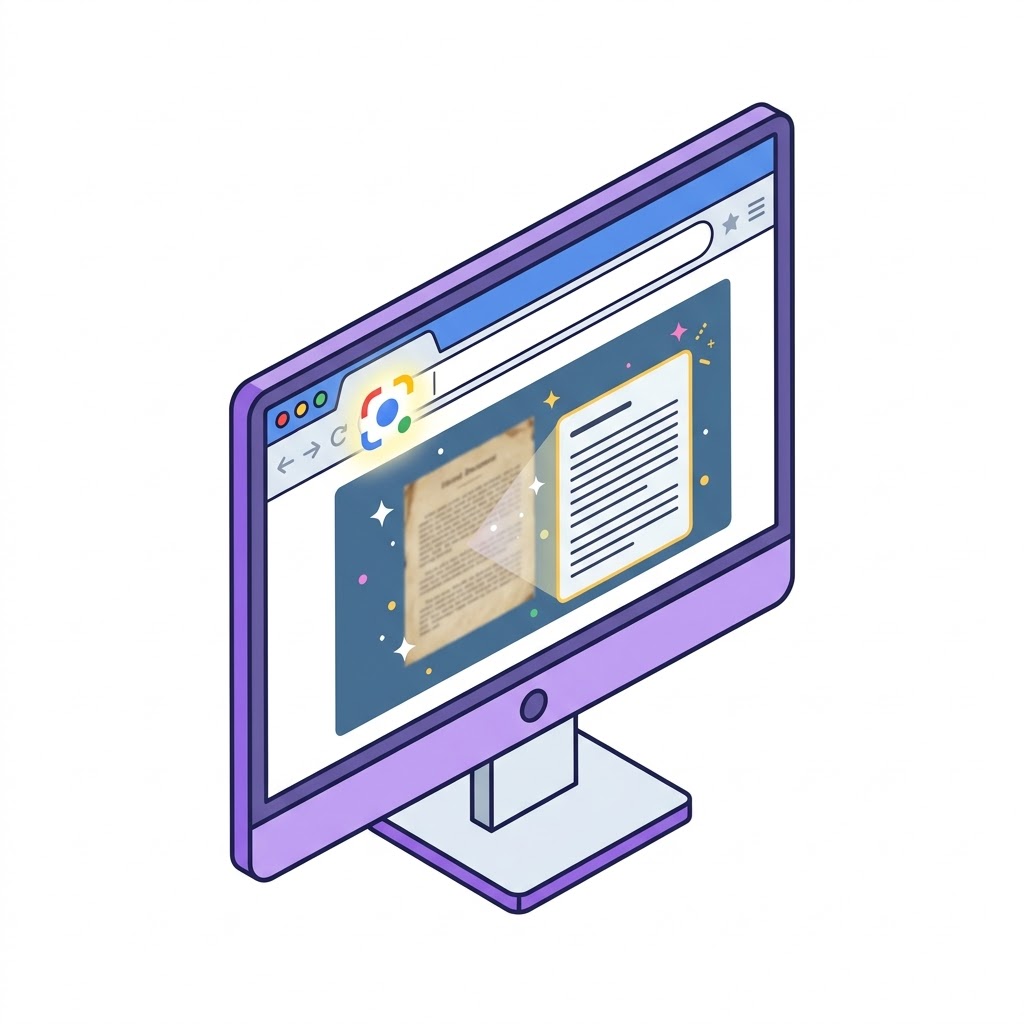
인터넷에서 해외 직구 사이트를 보거나 외국어가 적힌 포스터 이미지를 발견했을 때, 스마트폰을 꺼내서 번역기 앱을 켜신 적 있나요? 아니면 사진 속 긴 글자를 메모장에 일일이 따라 치며 고생해 보셨을 텐데요. 이제는 PC 크롬 브라우저에 통합된 구글 렌즈 덕분에 그럴 필요가 없어졌어요. 이 글에서는 마우스 클릭 몇 번으로 PC 화면의 글자를 뽑아내고 실시간으로 번역하는 방법을 알아볼게요.
목차
- 스마트폰의 편리함이 PC로
- 크롬 구글 렌즈 실행하는 3가지 방법
- 이미지 번역 1초 만에 끝내기
- 사진 속 글자 텍스트로 추출하기
- 한눈에 정리
1. 스마트폰의 편리함이 PC로
원래 구글 렌즈는 스마트폰 카메라로 사물을 비추면 이름이나 위치, 관련 정보를 찾아주는 모바일 전용 기능으로 유명했죠. 그런데 최근 업데이트를 통해 데스크톱 크롬 브라우저에도 이 기능이 완벽하게 자리를 잡았어요.
PC 화면에 떠 있는 어떤 이미지나 텍스트라도 크롬 구글 렌즈를 활용하면 곧바로 분석해 준답니다. 캡처 프로그램을 따로 열거나 번역 사이트로 사진을 옮길 필요 없이, 지금 보고 있는 인터넷 창 안에서 바로 해결되니 정말 편해요. 이전에 정리한 제미나이 인 크롬 활용법을 보셨다면, 브라우저가 점점 똑똑한 AI 비서로 진화하고 있다는 걸 느끼실 거예요.
2. 크롬 구글 렌즈 실행하는 3가지 방법
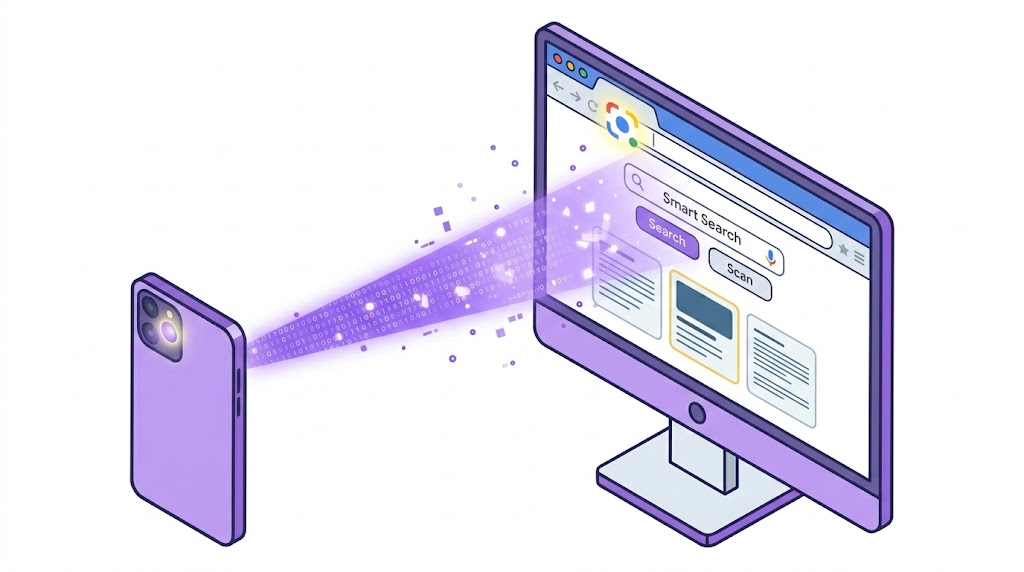
PC 화면 검색을 위해 크롬 구글 렌즈를 실행하는 방법은 아주 직관적이에요. 상황에 맞게 다음 3가지 중 편한 것을 골라 쓰시면 돼요.
첫째, 크롬 브라우저 맨 위 주소창 오른쪽 끝을 보면 알록달록한 '카메라 모양(구글 렌즈)' 아이콘이 있어요. 이걸 클릭하는 게 가장 빠릅니다.
둘째, 웹페이지 빈 공간에서 마우스 오른쪽 버튼을 클릭하고 메뉴에서 'Google 렌즈로 검색'을 선택해도 돼요.
셋째, 웹 서핑 중 특정 이미지를 콕 집어서 검색하고 싶다면 그 사진 위에서 바로 마우스 우클릭을 하고 렌즈 검색을 누르시면 됩니다.

3. 이미지 번역 1초 만에 끝내기
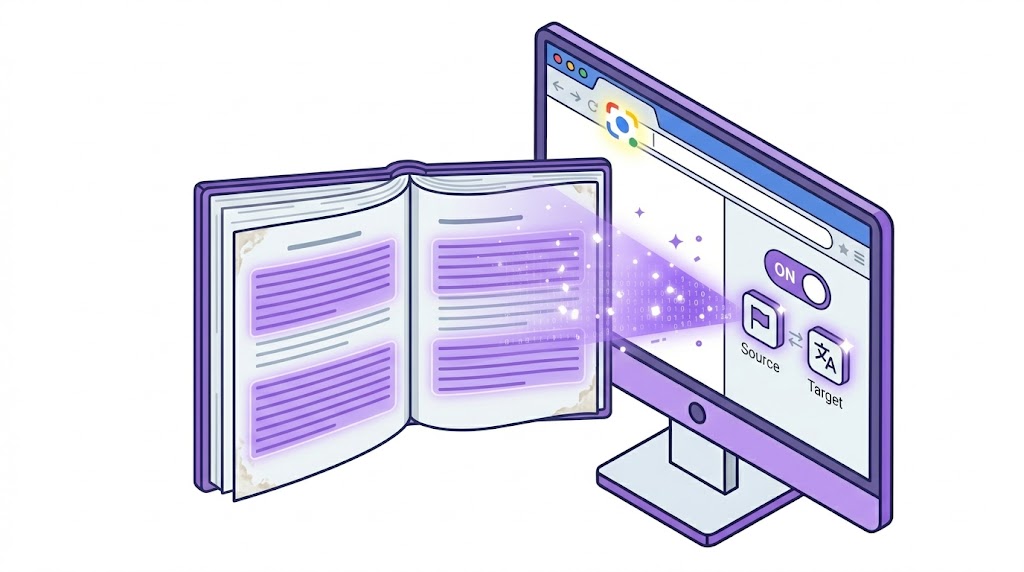
해외 사이트에서 쇼핑을 하거나 영어, 일본어 등 외국어로 된 이미지를 봤을 때 가장 유용한 게 바로 실시간 번역 기능이에요.
위에서 설명한 방법으로 구글 렌즈를 켠 뒤, 번역하고 싶은 화면 영역을 마우스로 쭉 드래그해 보세요. 화면 오른쪽에 사이드 패널이 열리면서 결과가 나오는데요. 이때 패널 아래쪽에 있는 '번역' 탭을 누르면, 사진 속 외국어가 마법처럼 매끄러운 한글로 바뀌어서 원본 이미지 위에 자연스럽게 덧입혀질 거예요. 언어를 브라우저가 알아서 감지해 주기 때문에 어떤 나라의 글자인지 몰라도 전혀 문제없어요.
4. 사진 속 글자 텍스트 추출하기
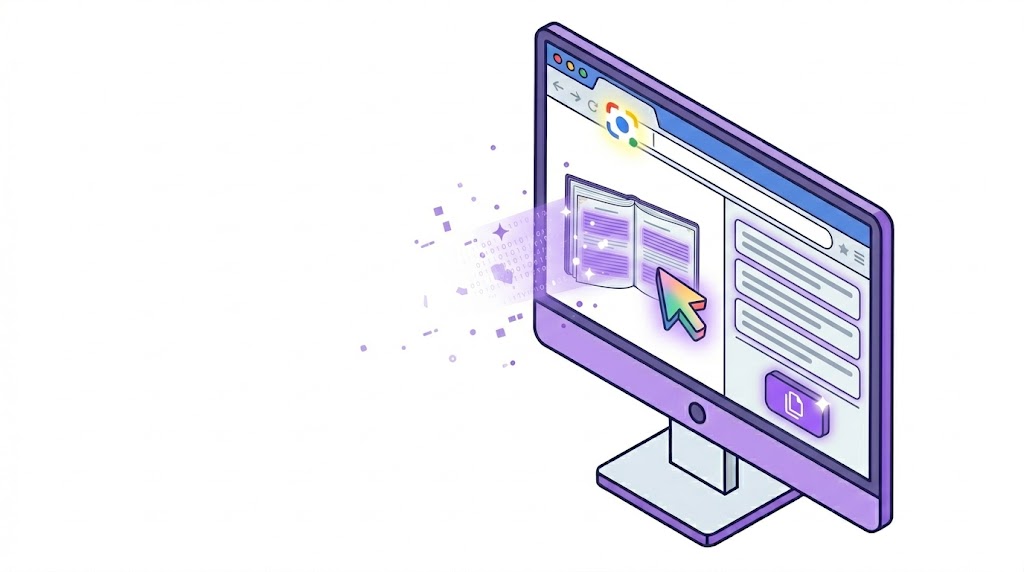
이미지 파일에 빽박하게 적힌 문장이나 주소를 복사하고 싶을 때도 크롬 구글 렌즈가 큰 활약을 해요. 구글 렌즈로 원하는 영역을 지정한 뒤, 오른쪽 패널에서 '텍스트' 탭을 눌러보세요.
그러면 사진 속에 박혀 있어서 평소에는 마우스로 드래그되지 않던 글자들이 깔끔하게 텍스트 데이터로 뽑혀 나온답니다. 이걸 화면에 보이는 '복사' 버튼을 눌러 가져온 뒤 메모장이나 메신저, 카카오톡 등에 바로 붙여넣기만 하면 끝이에요. 화면 속 정보를 손으로 일일이 타이핑하면서 오타를 낼 걱정이 완전히 사라지겠죠?
한눈에 정리
- PC 크롬 브라우저 주소창 오른쪽의 카메라 모양 아이콘을 눌러 구글 렌즈를 실행하세요.
- 화면에서 원하는 이미지나 글자 영역을 마우스로 드래그하면 오른쪽 패널에 결과가 뜹니다.
- 패널 하단의 '번역' 탭을 눌러 사진 속 외국어를 한글로 즉시 변환해 보세요.
- '텍스트' 탭을 활용하면 마우스로 드래그되지 않던 이미지 속 글자만 쏙 뽑아 복사할 수 있어요.
지금 당장 크롬 브라우저를 열고 주소창 옆의 렌즈 아이콘을 눌러서 그 편리함을 직접 경험해 보세요!
'PC·모바일 팁' 카테고리의 다른 글
| 아이클라우드 저장공간 부족 3분 만에 해결하는 용량 정리 팁 3가지 (0) | 2026.05.24 |
|---|---|
| 아이폰 배터리 수명 늘리기 iOS 18 충전 한도 80% 설정 실전 팁 (0) | 2026.05.19 |
| 갤럭시 앱 숨기기 지우기 아까운 어플 1분 만에 화면에서 없애는 법 (0) | 2026.05.12 |
| 유튜브 알고리즘 초기화 3분 만에 끝내는 시청기록 삭제 실전 팁 (10) | 2026.05.10 |
| 스마트폰 텍스트 대치 1분 만에 끝내는 아이폰 갤럭시 단축어 설정 (0) | 2026.05.05 |


