

모루의 IT사전
2026년 4월 제미나이 인 크롬 한국 출시: 주소창 AI 비서 실전 활용법 본문
인터넷 서핑을 하다가 긴 영문 기사나 복잡한 정보가 나오면 어떻게 하셨나요? 아마 새 탭을 열어서 구글 번역기를 켜거나, 챗GPT 같은 인공지능 사이트를 따로 들어가서 내용을 복사해 붙여넣으셨을 거예요. 그런데 이제는 굳이 탭을 옮겨 다닐 필요가 전혀 없어졌어요. 구글 브라우저 자체가 똑똑한 비서로 진화했거든요. 이 글에서는 2026년 4월 한국에 상륙한 아주 핫한 기술, 제미나이 인 크롬(Gemini in Chrome)의 실전 활용법 세 가지를 알아볼게요.

목차
- 브라우저 속으로 들어온 AI, 제미나이 인 크롬
- 주소창에서 바로 AI 호출하기 (@gemini)
- 사이드 패널로 긴 웹페이지 한 번에 요약하기
- 여러 탭의 정보를 비교하고 이메일 작성하기
- 한눈에 정리
1. 브라우저 속으로 들어온 AI, 제미나이 인 크롬
평소 컴퓨터로 정보를 찾거나 쇼핑을 할 때 가장 많이 쓰는 브라우저가 바로 구글 '크롬(Chrome)'이잖아요. 그런데 2026년 4월 21일, 구글이 이 크롬 브라우저 자체에 자사의 강력한 인공지능인 '제미나이'를 직접 탑재하는 대규모 업데이트를 한국에 정식으로 출시했어요.
이름하여 '제미나이 인 크롬(Gemini in Chrome)'이에요. 기존에는 인공지능의 도움을 받으려면 무조건 별도의 전용 사이트에 접속해서 계정 로그인을 하고 번거로운 과정을 거쳐야만 했잖아요.
하지만 이번 업데이트를 통해서 우리가 매일 밥 먹듯이 쓰는 웹 브라우저가 마치 살아있는 똑똑한 비서처럼 내 작업 흐름에 그대로 녹아들게 된 거예요. 새 창을 켤 필요 없이 내가 보고 있는 화면 그 자리에서 바로 도움을 요청할 수 있게 되었으니까요.
데스크톱이나 노트북에서 크롬 브라우저를 최신 버전으로 업데이트하기만 하면 누구나 무료로 이 놀라운 기능을 바로 써볼 수 있어요. 복잡한 프로그램을 추가로 설치할 과정도 전혀 필요 없답니다.
과연 브라우저와 AI가 만나면 어떤 점이 그렇게 편리해지는지, 지금 당장 컴퓨터를 켜고 구글 크롬에서 따라 해볼 수 있는 핵심 기능 세 가지를 아주 자세히 살펴볼게요.

2. 주소창에서 바로 AI 호출하기 (@gemini)
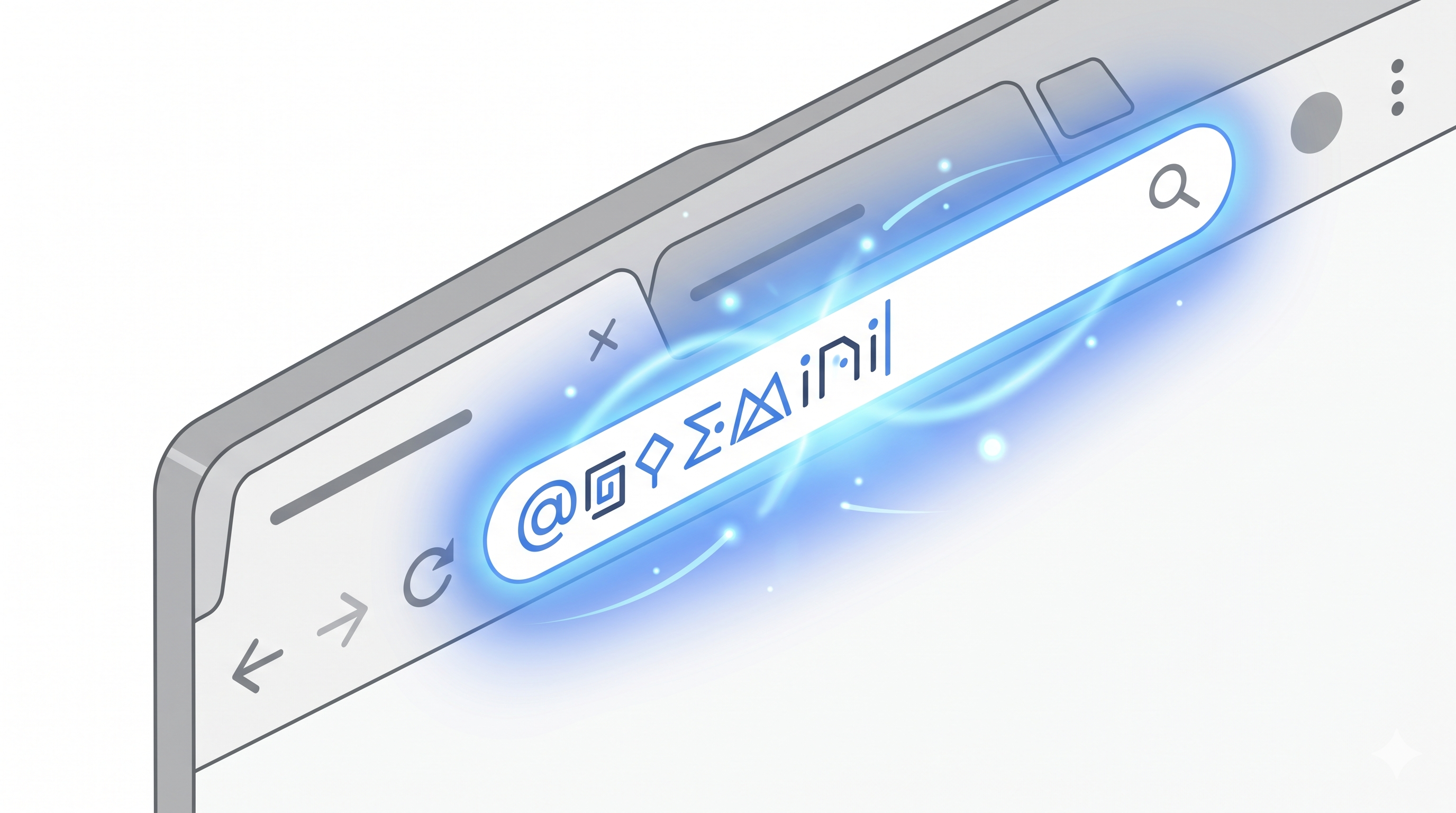
첫 번째로 당장 써먹기 좋은 기능은 바로 크롬 상단의 주소창을 활용하는 방법이에요. 흔히 웹사이트 도메인 주소를 치거나 구글 검색어를 입력하던 화면 맨 위쪽의 그 길쭉한 칸 말이에요.
이제부터 이 주소창에 영문으로 '@gemini'라고 입력한 뒤 스페이스바를 툭 하고 한 번 눌러보세요. 그러면 놀랍게도 일반 검색창이었던 주소창이 파란색으로 변하면서 제미나이와 다이렉트로 대화할 수 있는 프롬프트 창으로 변신하거든요.
여기에 딱딱한 검색어 대신 평소 대화하듯 편안한 문장으로 질문을 입력해 주시면 돼요. 예를 들어 주소창에 "@gemini 이번 주말에 부모님 모시고 가기 좋은 서울 근교 맛집 3곳만 추천해 줘"라고 치고 엔터를 쾅 누르는 식이에요.
그러면 구글의 최신 AI가 질문의 진짜 의도를 찰떡같이 파악해서, 웹의 수많은 정보 중 가장 적절한 답변을 보기 좋게 정리해 화면에 바로 띄워준답니다. 예전처럼 검색 결과 링크를 하나하나 클릭하며 블로그를 찾아 헤맬 필요가 완전히 사라지는 거죠.
이전에 정리한 클로드 AI 사용법 무료로 챗GPT 대신 써본 3가지 활용 후기 글도 참고해 보세요. 다른 AI 도구들도 훌륭하지만, 인터넷 서핑을 하다가 문득 궁금증이 생겼을 때 주소창 하나로 가장 빠르고 직관적인 해답을 얻을 수 있다는 게 제미나이 인 크롬만의 강력한 매력이랍니다.
3. 사이드 패널로 긴 웹페이지 한 번에 요약하기
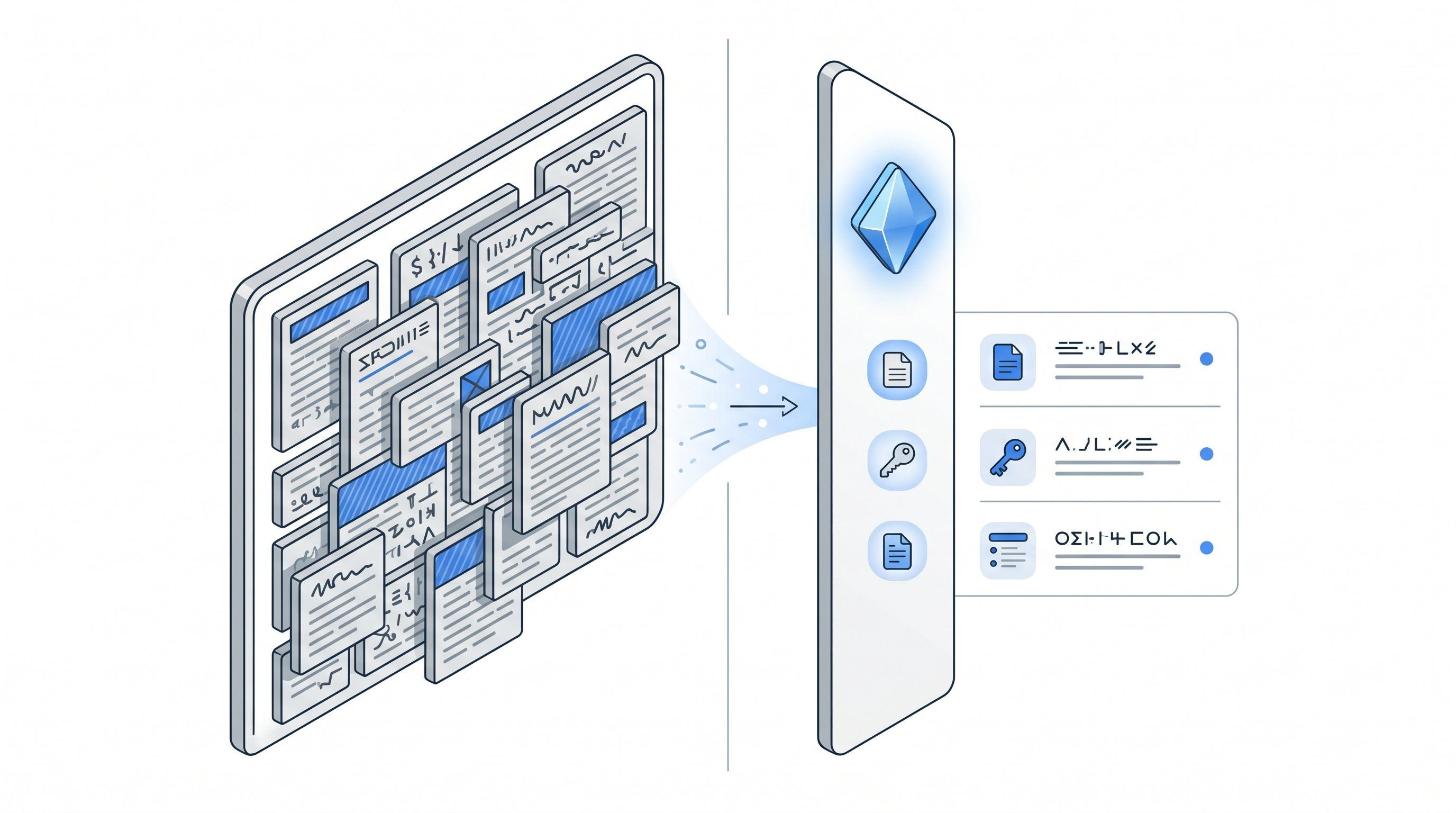
인터넷 뉴스 기사나 수십 페이지짜리 전문 보고서를 화면으로 읽다 보면 내용이 너무 길고 지루해서 중간에 지치는 경우가 참 많잖아요. 이럴 때는 크롬 화면 오른쪽 맨 위에 새로 생긴 다이아몬드 모양의 '제미나이 아이콘'을 살포시 눌러보세요.
아이콘을 누르면 기존 화면은 그대로 유지된 채 화면 오른쪽에 '사이드 패널'이라고 부르는 작은 대화창이 스르륵 튀어나와요. 이 창이 바로 제미나이 인 크롬이 자랑하는 가장 실용적인 무기 중 하나랍니다.
현재 읽고 있는 복잡한 웹페이지를 띄워둔 상태 그대로, 우측 사이드 패널 대화창에 "지금 보고 있는 이 글의 핵심 내용을 세 줄로 깔끔하게 요약해 줘"라고 명령해 보세요.
인공지능이 현재 열려있는 페이지의 맥락과 전체 텍스트를 스스로 순식간에 읽고 파악해서, 그 길고 빽빽한 글을 아주 읽기 편한 요약본으로 만들어줘요. 긴 문서를 매일 검토해야 하는 직장인이나 학생에게는 정말 가뭄의 단비 같은 기능일 거예요.
단순히 글을 요약만 해주는 게 끝이 아니에요. 읽다가 도저히 이해가 안 가는 어려운 전문 용어가 튀어나오면 "이 페이지에서 말하는 딥러닝 기술이 초보자 입장에선 무슨 뜻이야?"라고 추가로 질문을 던지며 심층적인 공부까지 할 수 있어요.
4. 여러 탭의 정보를 비교하고 이메일 작성하기
이번 제미나이 인 크롬 업데이트에서 사람들을 가장 놀라게 한 기능은, 제미나이가 단일 페이지뿐만 아니라 한 번에 여러 개의 열려있는 탭을 동시에 들여다보고 이해할 수 있다는 점이에요.
예를 들어 봄맞이 대청소용 무선 청소기를 사려고 서로 다른 브랜드의 쇼핑몰 제품 페이지를 크롬 탭 세 개에 각각 띄워놨다고 가정해 볼게요. 이때 사이드 패널을 열고 "현재 열려있는 세 개 탭의 청소기 가격, 무게, 배터리 시간을 표로 알아보기 쉽게 비교해 줘"라고 요청해 보세요.
정말 놀랍게도 인공지능이 각각 다른 탭에 뿔뿔이 흩어져 있는 복잡한 정보를 스스로 싹 수집해서, 한눈에 딱 들어오는 깔끔한 비교 표로 완성해 준답니다. 예전처럼 탭을 요리조리 왔다 갔다 하며 메모장에 직접 적어가며 비교할 필요가 아예 없어진 거죠.
이렇게 훌륭하게 정보를 비교한 뒤에는 곧바로 다음 업무를 지시할 수도 있어요. "방금 네가 만든 비교 표의 장단점을 바탕으로 팀장님께 보고할 품의서 이메일 초안을 아주 정중한 어조로 작성해 줘"라고 덧붙이면 훌륭한 비즈니스 문서가 뚝딱 탄생해요.
수많은 정보의 검색과 수집, 꼼꼼한 요약과 비교, 그리고 최종적인 문서 작성까지 모든 귀찮은 과정들이 크롬 브라우저 창 하나에서 물 흐르듯 자연스럽게 이어져요. 이 팁 하나만 당장 익혀두셔도 하루 업무 스트레스가 눈에 띄게 확 줄어들 거예요.

한눈에 정리
2026년 4월 출시된 '제미나이 인 크롬'은 별도 사이트에 가지 않고도 크롬 브라우저 안에서 인공지능을 즉시 활용할 수 있는 강력한 기능이에요. 주소창에서 @gemini를 쳐서 바로 검색하고, 사이드 패널을 열어 현재 보고 있는 페이지를 요약하거나 여러 탭을 비교해 보세요. 당장 오늘부터 구글 크롬 우측 상단의 제미나이 아이콘을 눌러보고 똑똑한 웹 서핑을 시작해 보시는 건 어떨까요?
'IT 뉴스' 카테고리의 다른 글
| 2026년 4월 카톡 지원종료: 구형폰 갑자기 안 되는 이유와 대처법 (0) | 2026.05.04 |
|---|---|
| 2026년 넷플릭스 요금 인상 또 올랐다고? 한국은 당장 안 오르는 이유 (0) | 2026.04.20 |
| 코파일럿 무료 제거, 6개월 만에 뒤집힌 마이크로소프트의 AI 약속 (0) | 2026.04.15 |
| 2026 카카오톡 업데이트 총정리 — 4월 13일 전에 반드시 확인하세요 (0) | 2026.04.12 |


