

모루의 IT사전
갤럭시 보안 위험 자동 차단 1분 만에 스마트폰 해킹 막는 설정법 본문
가족이나 지인에게 온 줄 알고 무심코 문자메시지 속 링크를 눌렀다가, 스마트폰 해킹을 당할 뻔해서 가슴을 쓸어내린 적 있으시죠?
점점 더 교묘해지는 스미싱 문자와 보이스피싱 수법 때문에 폰 쓰기가 무섭다는 분들이 참 많아요.
그래서 예전에는 불안한 마음에 스마트폰 전용 백신 앱을 여러 개 설치하거나, 유료 보안 서비스를 이용하는 경우도 많았어요.
하지만 삼성 스마트폰을 쓰신다면 이제 복잡한 백신 앱을 찾아다닐 필요가 없답니다.
설정에서 스위치 하나만 켜두면, 폰이 알아서 스미싱과 악성 외부 앱을 찰떡같이 막아주는 든든한 기능이 있거든요.
바로 '갤럭시 보안 위험 자동 차단'이라는 기능이에요.
이 글에서는 스마트폰 해킹 예방을 위해 지금 당장 켜두어야 할 이 기능의 원리와 1분 만에 끝내는 설정법을 아주 쉽게 알아볼게요.

목차
- 보안 위험 자동 차단 기능이란?
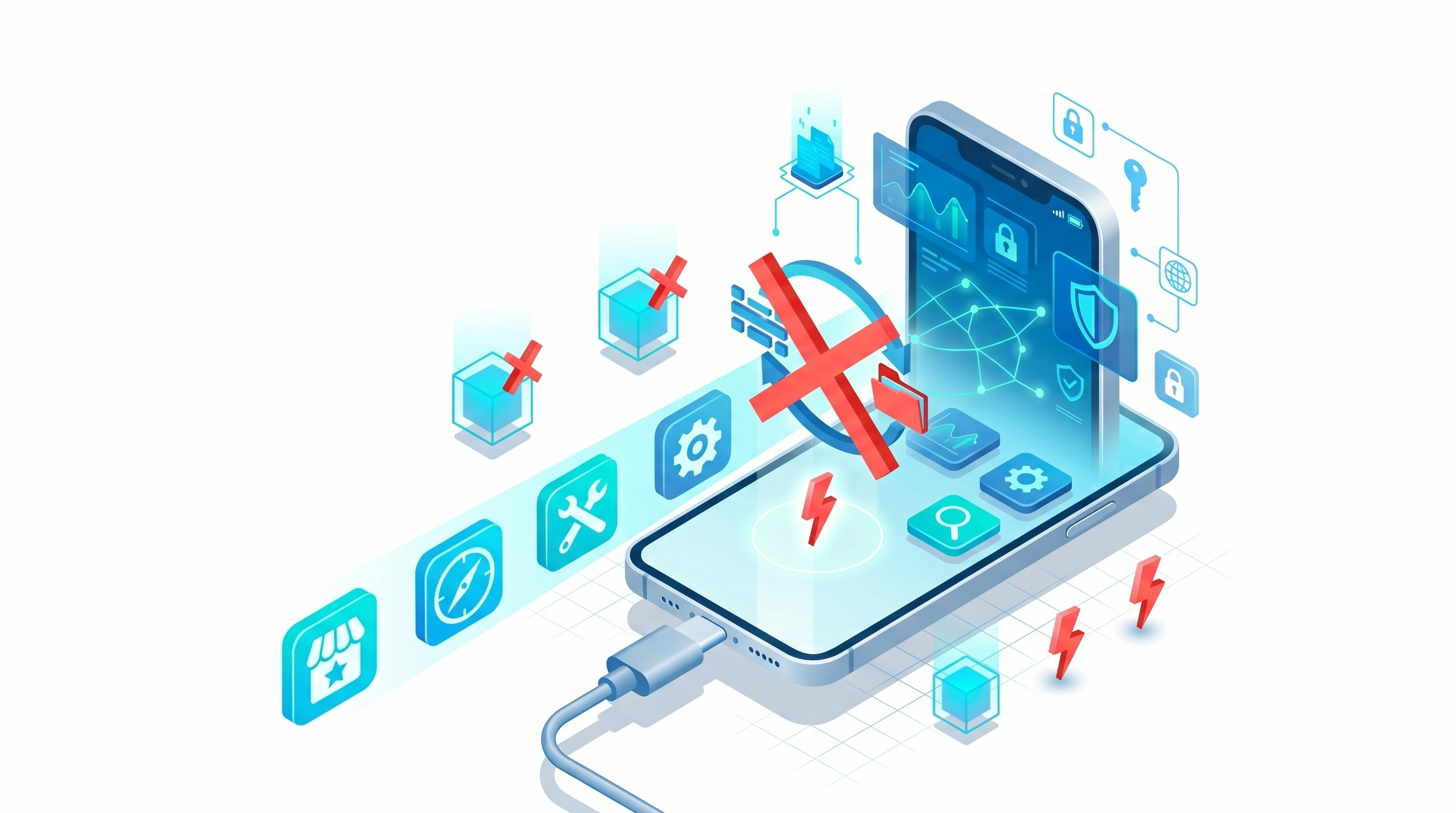
- 스미싱과 스마트폰 해킹을 막아주는 3가지 원리
- 1분 만에 끝내는 보안 위험 자동 차단 설정법
- 외부 앱 차단 시 당황하지 않는 실전 팁
- 한눈에 정리
1. 보안 위험 자동 차단 기능이란?
'갤럭시 보안 위험 자동 차단' 기능은 삼성 One UI 6.0 업데이트 이후부터 기본으로 탑재된 아주 강력한 내장 보안 장치예요.
우리가 컴퓨터를 쓸 때 윈도우 디펜더가 알아서 바이러스를 잡아주는 것처럼, 스마트폰에서도 자체적으로 해킹 위협을 감시하고 차단해 주는 문지기 역할을 한답니다.
스마트폰 해킹의 대부분은 사용자가 모르는 사이에 몰래 나쁜 프로그램이 깔리면서 시작되는데요.
이 기능은 구글 플레이 스토어나 갤럭시 스토어처럼 정식으로 인증받은 안전한 곳이 아닌 경로로 들어오는 모든 위험 요소를 원천적으로 막아줘요.
별도로 앱을 다운로드할 필요도 없고, 매달 돈을 낼 필요도 없이 폰 자체의 기본 설정만 바꾸면 누구나 바로 쓸 수 있다는 게 가장 큰 장점이에요.
그래서 최근에는 스마트폰을 새로 사거나 업데이트를 한 뒤에 가장 먼저 확인하고 켜두어야 할 필수 기능 1순위로 꼽히고 있어요.

2. 스미싱과 스마트폰 해킹을 막아주는 3가지 원리
그렇다면 이 기능이 정확히 어떤 방식으로 우리의 소중한 스마트폰 해킹을 막아주는 걸까요? 크게 세 가지 핵심 방어 원리가 있어요.
첫 번째는 '인증되지 않은 외부 앱(APK) 설치 차단'이에요.
택배 배송 조회나 모바일 청첩장으로 위장한 문자의 링크를 누르면, 나도 모르게 악성 앱 파일이 폰에 다운로드되는 경우가 많잖아요.
이 기능을 켜두면, 정식 앱스토어를 거치지 않은 불법 앱은 다운로드가 되더라도 설치 자체가 아예 진행되지 않아서 스미싱 예방에 탁월해요.
두 번째는 '메시지 앱의 악성 이미지 차단' 기능이에요.
요즘은 해커들이 링크뿐만 아니라 평범해 보이는 이미지 파일 안에 악성 코드를 숨겨서 보내기도 하는데요.
누군가 메시지로 수상한 사진을 보냈을 때, 폰이 알아서 이미지를 분석하고 위험하다고 판단되면 화면에 띄우지 않고 바로 차단해 준답니다.
세 번째는 'USB 케이블을 통한 악성 명령 차단'이에요.
식당이나 공항 등 공공장소에 있는 무료 충전기를 무심코 썼다가 케이블을 통해 폰 안의 데이터가 털리는 이른바 '주스 재킹(Juice Jacking)' 수법이 유행하고 있어요.
하지만 이 보안 기능을 켜두면, USB 선으로는 오직 배터리 충전만 허용하고 폰 안으로 데이터를 빼가거나 악성 소프트웨어를 심으려는 명령은 완벽하게 차단해 줘요.
3. 1분 만에 끝내는 보안 위험 자동 차단 설정법
복잡한 원리를 알았으니 이제 직접 이 든든한 방어막을 켜볼 차례예요. 설정 방법은 남녀노소 누구나 따라 할 수 있을 만큼 정말 간단해요.
먼저 스마트폰 바탕화면을 위에서 아래로 쓸어내린 다음, 오른쪽 위에 있는 톱니바퀴 모양의 '설정' 아이콘을 눌러주세요.
설정 화면이 열리면 메뉴를 화면 아래쪽으로 천천히 스크롤해 보세요.
중간쯤에 자물쇠 모양의 아이콘과 함께 '보안 및 개인정보 보호'라는 메뉴가 보일 거예요. 거기를 가볍게 터치해 주세요.
새로 열린 화면을 보면 위에서부터 여러 가지 항목이 있는데요, 그중에서 '보안 위험 자동 차단'이라는 글씨를 찾아 눌러보세요.
오른쪽 상단이나 화면 중앙에 회색으로 된 스위치(토글) 버튼이 보일 거예요.
이 회색 스위치를 터치해서 파란색으로 활성화해주기만 하면 모든 설정이 끝나요. 1분도 안 걸려서 가장 완벽한 해킹 방어막을 친 셈이에요.

4. 외부 앱 차단 시 당황하지 않는 실전 팁
이 기능을 켜두면 일상생활에서 보안 걱정은 한결 덜 수 있지만, 가끔 꼭 필요한 앱을 설치할 때 살짝 당황스러운 상황이 생길 수 있어요.
예를 들어, 회사 업무용 인트라넷 앱이나 특정 전자기기를 조종하기 위한 전용 앱을 인터넷에서 직접 다운로드받아 설치해야 할 때가 있거든요.
이때 폰 화면에 "보안 위험 자동 차단 설정 때문에 알 수 없는 출처의 앱을 설치할 수 없습니다"라는 경고문이 뜨면서 설치가 막혀버려요.
이럴 때는 절대 당황하지 마세요. 방금 우리가 배웠던 설정 경로로 다시 똑같이 들어가 주면 돼요.
[설정] - [보안 및 개인정보 보호] - [보안 위험 자동 차단] 메뉴로 들어가서 파란색 스위치를 잠시 끄고 원래 하려던 앱 설치를 마무리해 주세요.
원하는 앱이 무사히 깔렸다면, 까먹지 말고 다시 돌아가서 스위치를 켜주시면 아무 문제 없이 안전하게 폰을 계속 쓸 수 있답니다.
조금 번거로울 수 있지만, 내 소중한 개인정보를 지키기 위해 이 정도 문단속은 꼭 해두는 것이 좋아요.

한눈에 정리
- 갤럭시 보안 위험 자동 차단은 스미싱 문자와 몰래 깔리는 외부 앱을 막아주는 든든한 필수 기능이에요.
- 공공장소 USB 충전기를 쓸 때 케이블을 타고 들어오는 스마트폰 해킹 위협까지 완벽히 차단해 줘요.
- [설정] - [보안 및 개인정보 보호]에서 스위치만 켜면 1분 만에 폰 안전을 지킬 수 있어요.
이번 주말에 부모님 댁에 가시면 가장 먼저 스마트폰을 열고 이 기능이 켜져 있는지 확인해서 꼭 파란색으로 활성화해 드리세요!
'보안·네트워크' 카테고리의 다른 글
| 와이파이 자동연결 해제 1분 만에 공공 와이파이 해킹 막는 스마트폰 설정법 (3) | 2026.05.15 |
|---|---|
| 시티즌코난 앱 설치하셨나요? 스미싱 문자 1분 만에 차단하는 대처법 (0) | 2026.04.24 |
| 크롬 비밀번호 유출 경고 해킹당한 줄 알았죠? 1분 해결법 (0) | 2026.04.17 |
| 공유기 와이파이 비밀번호 찾기 1분 만에 해결하는 3가지 팁 (0) | 2026.04.10 |


