

모루의 IT사전
윈도우 11 클립보드 단축키 1개로 끝내는 복사 붙여넣기 3가지 팁 본문
문서 작업을 하다 보면 방금 복사했던 내용이 지워져서 원래 창으로 다시 돌아가 본 경험, 다들 한 번쯤 있으실 거예요. 보통 우리는 'Ctrl + C'로 하나만 복사해서 'Ctrl + V'로 붙여넣잖아요. 그런데 윈도우 11 클립보드 기능을 알게 되면 이 귀찮은 반복 작업이 완전히 사라진답니다. 이 글에서는 단축키 하나로 예전 복사 기록을 불러오고 스마트하게 관리하는 방법을 알아볼게요.

목차
- 윈도우 11 클립보드 검색 기록이란?
- 단축키로 1초 만에 기능 켜기
- 자주 쓰는 문구는 '압정'으로 고정하기
- 이모지와 특수문자도 한 번에 해결
- 한눈에 정리
1. 윈도우 11 클립보드 검색 기록이란?
윈도우 11 클립보드는 쉽게 말해 '복사해 둔 내용들을 모아두는 임시 보관함'이에요. 기본 복사 붙여넣기는 가장 마지막에 복사한 딱 1개만 기억하잖아요. 하지만 클립보드 검색 기록 기능을 켜두면, 내가 오늘 복사했던 여러 개의 텍스트나 작은 이미지들이 차곡차곡 쌓여서 언제든 골라 쓸 수 있어요.
이 기능을 쓰면 여러 페이지를 오가며 복사할 필요 없이, 필요한 내용을 한 번에 쭉 복사해 둔 다음 문서 화면에서 원하는 순서대로 골라 붙여넣기가 가능해진답니다.

2. 단축키로 1초 만에 기능 켜기
설정창에 복잡하게 들어갈 필요 없이 단축키 하나만 기억하면 돼요. 키보드에서 '윈도우 로고 키'와 알파벳 'V'를 동시에 눌러보세요.
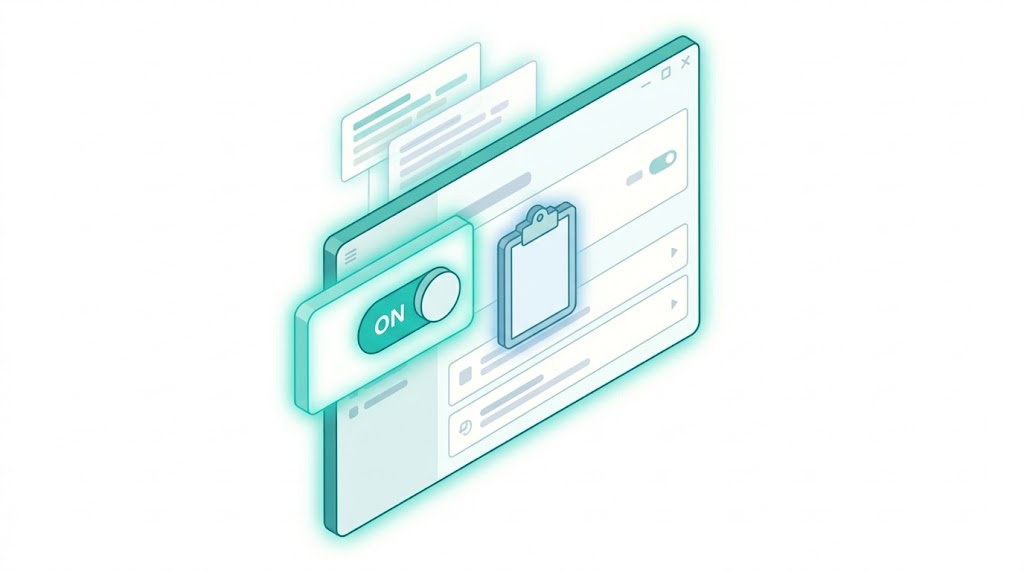
만약 이 기능을 처음 쓰신다면 화면 오른쪽 아래에 작은 팝업창이 뜨면서 '켜기' 버튼이 보일 거예요. 이 버튼을 한 번만 눌러주면 그 순간부터 윈도우 11 클립보드 기능이 활성화된답니다.
혹시 윈도우 11 설정에서 직접 켜고 싶다면, [설정] - [시스템] - [클립보드] 메뉴로 들어가서 '클립보드 검색 기록' 토글 스위치를 켬 상태로 바꿔주시면 돼요. 무척 간단하죠?
3. 자주 쓰는 문구는 '압정'으로 고정하기
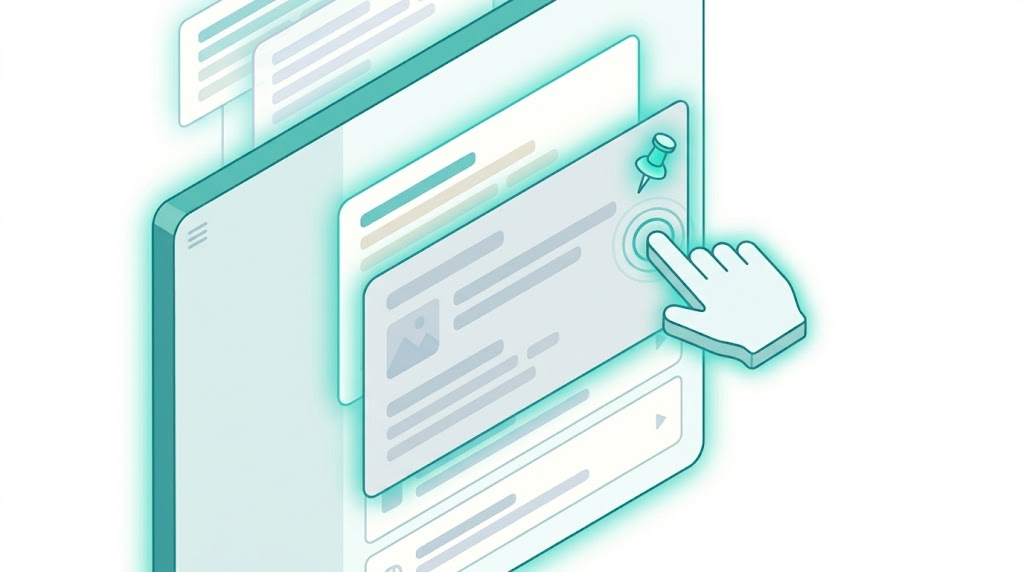
업무를 하다 보면 계좌번호나 집 주소, 이메일 주소처럼 매번 똑같이 타이핑해야 하는 정보들이 있잖아요. 윈도우 11 클립보드 창(Win + V)을 열고 복사 기록 목록을 보면 각 항목 오른쪽에 작은 '압정(고정)' 아이콘이 있어요.
이 아이콘을 눌러서 고정해 두면, 컴퓨터를 껐다 켜거나 클립보드 기록을 모두 지워도 해당 항목은 사라지지 않고 계속 남아있어요. 윈도우 11 캡처 도구로 화면을 캡처한 이미지 기록도 똑같이 보관할 수 있어서 정말 유용하답니다.
이전에 정리한 윈도우 11 캡처 도구 텍스트 추출 실전 팁과 함께 쓰면, 이미지에서 뽑아낸 글자들을 클립보드에 차곡차곡 모아둘 수 있어 작업 속도가 두 배는 빨라질 거예요.
4. 이모지와 특수문자도 한 번에 해결
사실 Win + V 단축키는 복사 기록만 보여주는 게 아니에요. 클립보드 창의 위쪽 탭을 보면 하트 모양이나 얼굴 모양의 아이콘이 보이실 거예요.
이걸 누르면 스마트폰에서 자주 쓰던 귀여운 이모지, GIF 움짤, 그리고 일본어 이모티콘(Kaomoji), 각종 기호와 특수문자까지 한곳에서 모두 꺼내 쓸 수 있어요. 예전에는 특수문자를 쓰려고 'ㅁ + 한자 키'를 누르며 페이지를 힘들게 넘겨야 했잖아요. 이제는 이 창 하나에서 마우스 휠을 돌리며 편하게 고를 수 있어서 훨씬 직관적이고 빠르답니다.

한눈에 정리
- 키보드에서 윈도우 키 + V를 눌러 클립보드 검색 기록 팝업을 켜보세요.
- 이전에 복사했던 여러 텍스트와 이미지를 골라서 붙여넣을 수 있어요.
- 자주 쓰는 주소나 연락처는 압정 아이콘을 눌러 영구적으로 고정해 두세요.
- 같은 창의 탭을 이동해 이모지와 특수문자도 쉽게 입력할 수 있어요.
지금 바로 키보드에서 윈도우 키와 V를 동시에 눌러서 클립보드 창을 열어보세요!
'업무 생산성' 카테고리의 다른 글
| 지메일 용량 정리 구글 저장공간 부족 1분 만에 끝내는 3가지 방법 (0) | 2026.05.17 |
|---|---|
| 엑셀 VLOOKUP 오류 #N/A 1분 만에 해결하는 실무 함수 3가지 팁 (0) | 2026.05.14 |
| 구글 캘린더 공유 직장인 일정 관리 1분 만에 끝내는 실전 팁 (1) | 2026.05.07 |
| 구글 스프레드시트 드롭다운 데이터 확인 1분 만에 끝내는 3가지 실무 팁 (2) | 2026.04.30 |
| 회의록 작성 막막하신가요? 네이버 클로바노트 무료 시간과 AI 요약 활용법 (0) | 2026.04.29 |


