

모루의 IT사전
컴퓨터 램 역할 3분 만에 이해하기 책상 크기만 알면 끝 본문
새로운 컴퓨터를 사거나 노트북을 고를 때, 항상 우리를 헷갈리게 하는 용어들이 있죠. "CPU는 알겠는데, 램은 8기가를 사야 하나 16기가를 사야 하나?" 이런 고민 한 번쯤 해보셨을 거예요. 주변에 물어보면 "다다익램(많으면 많을수록 좋다)"이라는 알쏭달쏭한 대답만 돌아오곤 하잖아요.
사실 컴퓨터 램 역할은 어려운 IT 지식이 없어도 누구나 일상생활에 빗대어 쉽게 이해할 수 있어요. 저도 처음엔 뭐가 뭔지 몰라서 답답했거든요. 하지만 딱 하나의 비유만 기억하시면 돼요. 지금부터 초보자의 눈높이에서 컴퓨터 속도와 직결되는 램(RAM)의 진짜 역할을 명쾌하게 풀어드릴게요.
목차
- 램(RAM)은 대체 무슨 역할을 할까?
- 램이 부족하면 어떤 일이 생길까?
- 내 컴퓨터 램 상태 1초 만에 확인하는 법
- 한눈에 정리
1. 램(RAM)은 대체 무슨 역할을 할까?
RAM뜻을 영어 원문으로 풀면 'Random Access Memory'라는 복잡한 말이 되지만, 이건 잊어버리셔도 괜찮아요. 컴퓨터 안에서 벌어지는 일을 우리가 일하는 사무실이라고 상상해 볼까요?
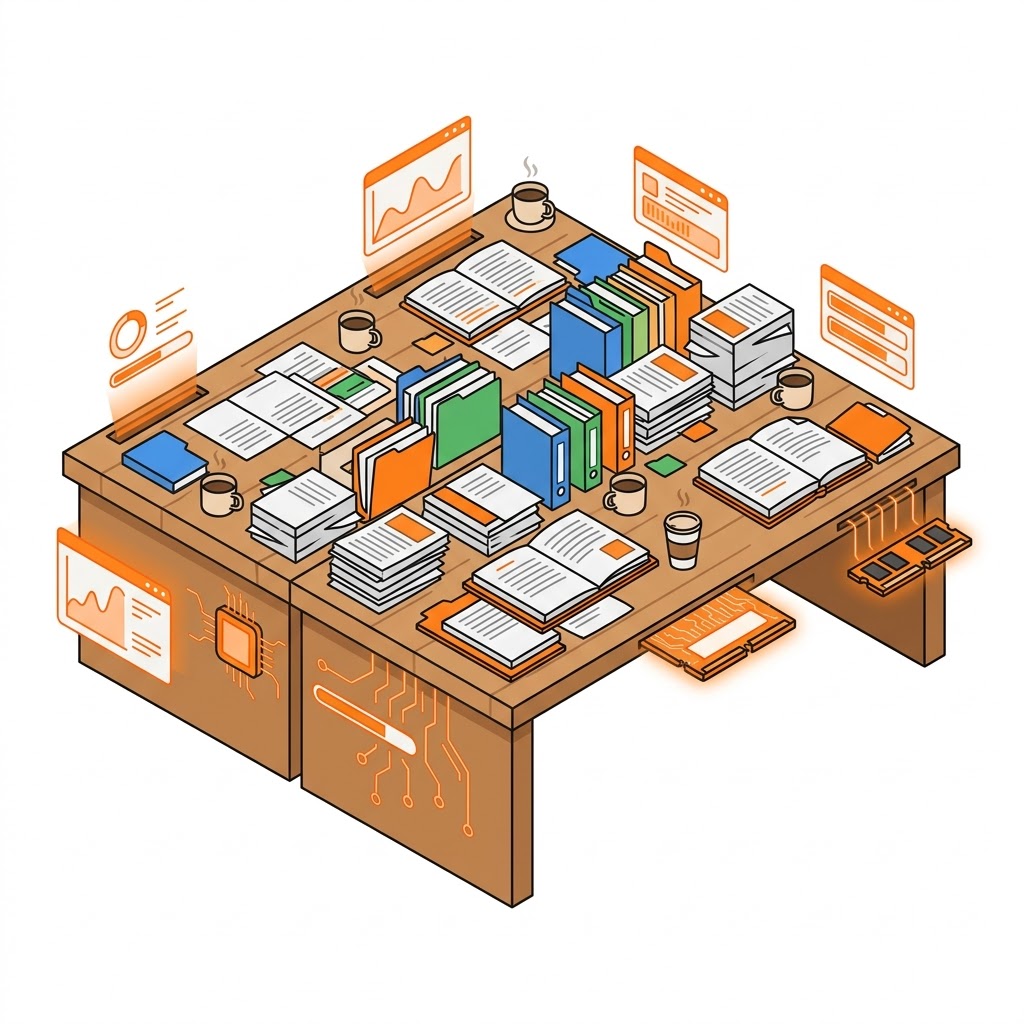
여기서 CPU는 '일하는 사람(작업자)'이고, 윈도우나 사진 파일이 영구적으로 저장되는 SSD(하드디스크)는 넓은 '창고'예요. 그리고 오늘 알아볼 램(RAM)은 작업자가 문서를 올려두고 일하는 '책상'이라고 생각하시면 완벽해요.
우리가 인터넷 브라우저를 켜거나 엑셀 파일을 열면, 일하는 사람(CPU)은 창고(SSD)까지 뛰어가서 자료를 꺼내온 뒤 책상(램) 위에 올려두고 작업을 시작해요. 창고는 넓지만 물건을 찾고 꺼내오는 데 시간이 오래 걸리기 때문에, 당장 해야 할 일들은 무조건 책상 위에 펼쳐놓아야 일이 빨리 처리되거든요. 즉, 컴퓨터 램 역할은 컴퓨터가 당장 집중해서 처리해야 할 임시 작업 공간을 제공하는 거예요.
이전에 정리한 [SSD HDD 차이 내 컴퓨터는 왜 이렇게 느리고 답답할까?] 글도 참고해 보세요.

2. 램이 부족하면 어떤 일이 생길까?
그럼 책상(램)이 좁으면 어떤 일이 벌어질까요? 엑셀도 띄우고, 유튜브도 틀고, 메신저까지 열면 어느새 책상 위가 문서와 서류로 꽉 차버리게 되죠.
이 상태에서 새로운 프로그램을 실행하려고 하면, 작업자는 공간이 없으니까 책상 위에 있던 서류 일부를 다시 창고(SSD)로 치워야만 새 서류를 올릴 수 있어요. 이 과정에서 우리는 컴퓨터속도가 갑자기 뚝 떨어지고 화면이 버벅거리는 현상을 겪게 되는 거랍니다. 흔히 말하는 '메모리부족' 현상이에요.
그래서 간단한 문서 작업이나 웹 서핑만 하신다면 책상 크기가 8GB 정도만 되어도 충분할 수 있어요. 하지만 인터넷 창을 수십 개씩 열어놓고 쓰시거나, 고사양 게임, 영상 편집을 주로 하신다면 16GB나 32GB처럼 넓은 책상이 필요해지는 거죠. "다다익램"이라는 말은 결국 책상이 넓을수록 여러 가지 일을 동시에 깔끔하게 처리할 수 있다는 뜻이에요.

3. 내 컴퓨터 램 상태 1초 만에 확인하는 법
설명을 듣다 보니 "그럼 지금 내 컴퓨터의 책상 크기는 얼마나 되고, 얼마나 차 있을까?" 궁금해지시죠? 윈도우에서 아무 프로그램도 설치할 필요 없이 기본 기능으로 바로 확인할 수 있어요.
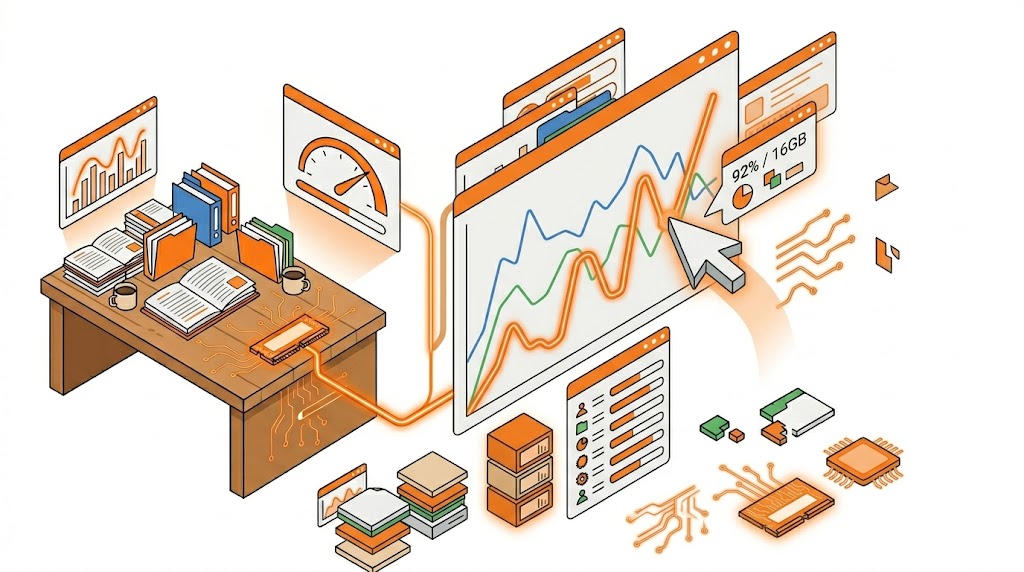
키보드에서 [Ctrl] + [Shift] + [Esc] 키를 동시에 꾹 눌러보세요. 그러면 '작업 관리자'라는 창이 뜰 거예요. 만약 창이 작게 보인다면 아래쪽에 있는 '자세히' 버튼을 눌러 창을 넓혀주세요.
그다음 위쪽 메뉴에서 '성능' 탭을 누르고, 왼쪽에서 '메모리'를 선택해 보세요. 화면 오른쪽 위에 '16.0GB'처럼 내 컴퓨터의 전체 램 용량이 표시되고, 그 아래쪽에는 현재 사용 중인 용량이 그래프로 보일 거예요. 만약 내가 아무것도 안 하는데도 메모리 사용량이 80~90%를 넘나든다면 책상이 너무 좁다는 뜻이니 업그레이드를 고민해 보시는 게 좋아요.
한눈에 정리
- 램(RAM)은 컴퓨터가 당장 해야 할 일을 올려두는 임시 '작업용 책상'이에요.
- 창을 여러 개 띄울 때 컴퓨터가 버벅거린다면 책상 공간(메모리)이 부족하다는 신호예요.
- 키보드 [Ctrl] + [Shift] + [Esc]를 눌러 작업 관리자에서 내 램 상태를 바로 확인할 수 있어요.
컴퓨터가 자주 버벅거린다면 지금 당장 작업 관리자를 열어서 메모리가 꽉 차 있지는 않은지 확인해 보세요!
'IT 용어사전' 카테고리의 다른 글
| SSD HDD 차이 내 컴퓨터는 왜 이렇게 느리고 답답할까? (0) | 2026.05.16 |
|---|---|
| 캐시 쿠키 차이 완벽 비교: 브라우저 속도 느려질 때 해결법 (8) | 2026.05.09 |
| API 뜻 3분 만에 이해하기 식당 점원만 알면 끝 (4) | 2026.05.02 |
| 클라우드 뜻 3분 만에 이해하기: 내 폰 사진은 어디로 갈까? (0) | 2026.04.25 |


